
curl 'https://model.wlaicloud.com/v1/' \
  -H 'Content-Type: application/json' \
  -H 'Authorization: Bearer <API Key>' \
-d '{"model":"deepseek-v4.1-flash-1017","messages":[{"role":"user","content":"请介绍未来智能云。"}],"stream":true}'文档目录概览
deepseek-v4.1-flash-1017
已发布与上一版本相比,基准测试性能更强,任务完成速度更快,输出时间更短——性能和成本均实现了帕累托最优的提升。
- 模型 ID
- deepseek-v4.1-flash-1017
- 模型类型
- 对话
- 计费方式
- 按量计费
认证
所有请求均须携带用户控制台“Token 令牌管理”中创建的 API Key。API Key 的模型范围、有效期、IP 网段和额度限制由创建时的 Token 配置决定。
请求头
Authorization: Bearer <API Key>获取 API Key
前往用户控制台创建 Token,并在模型授权范围中包含当前模型。
安全提示不要在浏览器前端代码、公开仓库或截图中暴露 API Key。API Key 泄露后请立即在用户控制台停用。
统一 API 地址
推荐直接使用统一入口。网关会读取请求中的 model,并按当前发布模型类型自动路由到对话、图片、视频、向量、重排序或音频等内部标准接口。
POST
https://model.wlaicloud.com/v1/统一入口调用示例
以下示例使用当前模型的真实发布名称。请将 <API Key> 替换为您在用户控制台创建的 Key。
{
  "model": "deepseek-v4.1-flash-1017",
  "messages": [
    {
      "role": "user",
      "content": "请介绍未来智能云。"
    }
  ],
  "stream": true
}
标准兼容接口
统一入口适用于大多数接入场景。若现有服务或 SDK 依赖标准接口,也可以使用以下路径;仅应调用与当前模型类型匹配的接口。
POST
https://model.wlaicloud.com/v1/chat/completions请求参数
| 参数 | 类型 | 说明 |
|---|---|---|
model必填 | string | 当前页面展示的模型 ID。 |
messages必填 | array | 对话消息列表,每条消息包含 role 和 content。 |
stream | boolean | 是否使用流式响应;默认 false。 |
temperature | number | 可选采样温度;是否支持由具体模型决定。 |
常见错误
| 状态码 | 原因 | 处理建议 |
|---|---|---|
401 | 未提供、无效或已停用 API Key | 检查 Authorization 请求头,或在用户控制台重新创建 Token。 |
403 | Token 未授权当前模型、IP 不在允许网段或账号不可用 | 检查 Token 的模型范围、IP 限制和状态。 |
400 | 模型类型与调用接口不匹配或参数不符合要求 | 确认请求体包含正确的 model;推荐改用统一入口 /v1/。 |
429 | 超过并发、速率或额度限制 | 降低并发并重试,或在用户控制台调整 Token 配额。 |
5xx | 网关或上游模型服务暂时不可用 | 保留响应中的 request id,稍后采用退避策略重试。 |
对接 DeepSeek Harness
先观看接入演示,再按下方步骤添加未来智能云供应商与模型,开始对话。
未来智能云自定义模型API接入操作步骤
打开设置
点击页面上的【用户信息】区域,在弹出的操作菜单中选择【设置】,打开设置弹窗。
点击用户信息,在操作菜单中打开设置 进入模型配置并添加供应商
在设置弹窗中选择【模型】,进入模型配置页面,再点击【添加模型提供商】。
在模型配置页面添加模型提供商 选择自定义模型API
选择【自定义模型API】,切换到自定义API配置表单。
选择自定义模型API并打开配置表单 填写供应商信息
依次填写下方表单信息,API密钥使用您从未来智能云平台获取的密钥。
- Provider ID
- 自行填写标识ID。
- 显示名称
- 填写供应商展示名称。
- API地址
https://model.wlaicloud.com/v1/- API协议
- 选择对应支持的协议类型。
- API密钥
- 粘贴从未来智能云平台获取的API密钥。
获取可用模型
信息填写无误后,点击【获取可用模型】按钮,拉取该供应商下的模型列表。
填写供应商信息后获取可用模型 添加所选模型
在返回的模型列表中,勾选您需要使用的模型,点击【添加所选】。
勾选需要使用的模型并添加所选 创建供应商
确认模型列表无误;若包含多模态模型,展开对应模型的配置,勾选其支持的文本 / 图片能力。完成配置后,点击【创建提供商】。返回模型页面后,可看到新建的自定义供应商。
展开多模态模型配置,勾选对应的文本和图片功能 确认模型列表并点击创建提供商 模型页面显示已创建的自定义供应商 新建会话并选择未来智能云模型
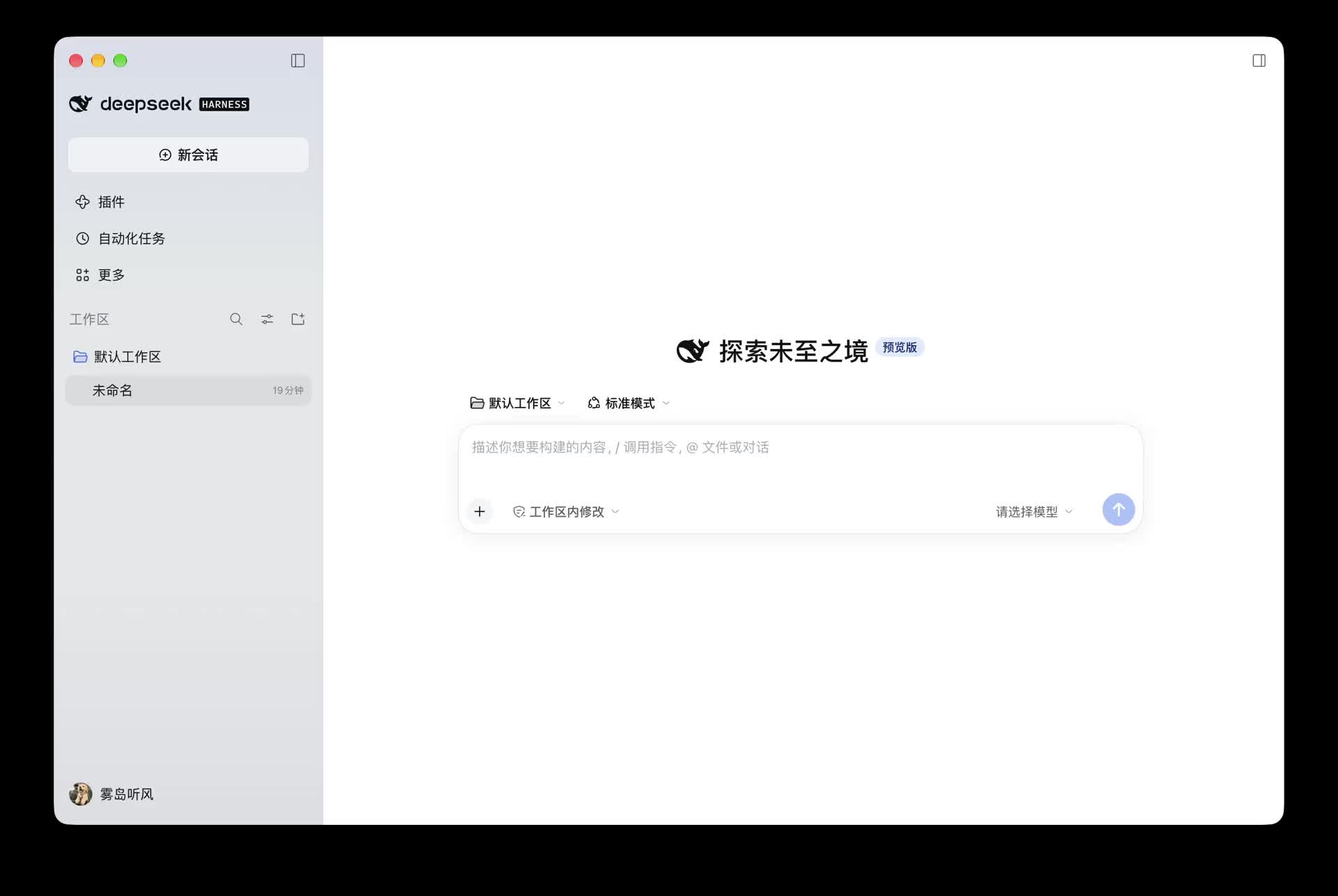
返回对话首页,点击【新会话】,创建一条全新对话。在输入框上方的模型下拉框中,选择刚刚添加好的未来智能云模型。
新建会话并选择已添加的未来智能云模型 开始对话
选择完成后,在输入框输入问题,即可调用未来智能云模型进行对话。
使用所选未来智能云模型发送消息并开始对话